Webサイトのデザインで、ボタンはユーザーの目を引く大切なパーツです。ただ色を塗るだけでなく、少しの工夫でより魅力的なデザインに仕上げることができます。
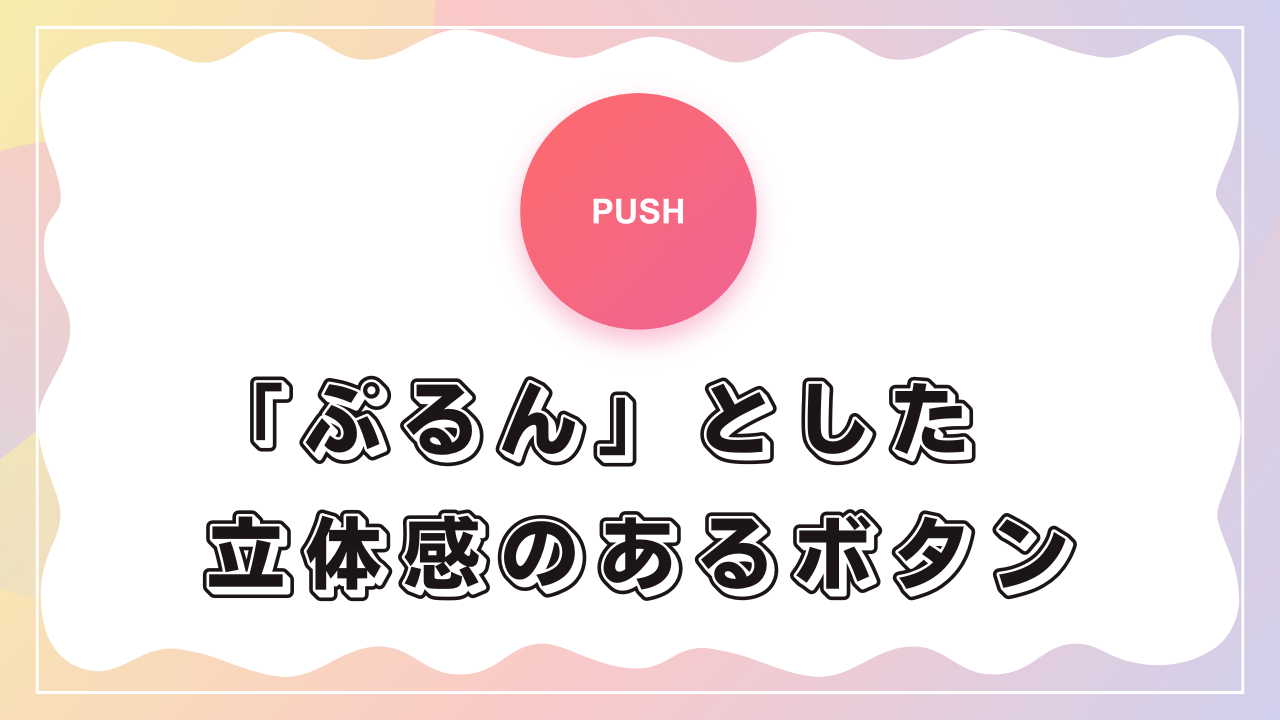
この記事では、CSSを使って「ぷるん」とした立体感のある丸型ボタンを作る方法を解説します。
一番のポイントは、影の使い方です。黒ではなくボタンと同系色の影を使うことで、透明感のある綺麗な質感を作ることができます。
初心者の方でも取り入れやすいよう、プロパティの役割を順番に説明していきます。ぜひ参考にしてみてください。
完成形
マウス乗せた時とクリックした時に動きます
HTML
まずHTMLでボタンを作ります。
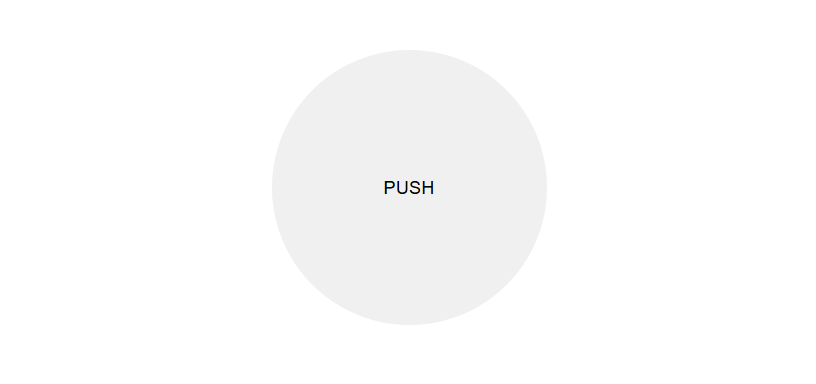
<button class="btn-gradient">PUSH</button>スタイルを指定しなければこのように表示されます。

ボタンの「形」と「配置」を決める
まず、ボタンの大きさ、配置、丸い形を整える部分です。
.btn-gradient {
  display: block;        /* ボタンをブロック要素にして、幅や高さを指定しやすくする */
  width: 200px;         /* 横幅 */
  height: 200px;        /* 高さ(幅と同じにすると正方形になる) */
  margin: 40px auto;    /* ボタンを真ん中に寄せる */
  border: none;         /* デフォルトの枠線を消す */
  border-radius: 50%;   /* 角を50%丸める(正方形ならこれで円形になる) */
}
「文字」のデザインを整える
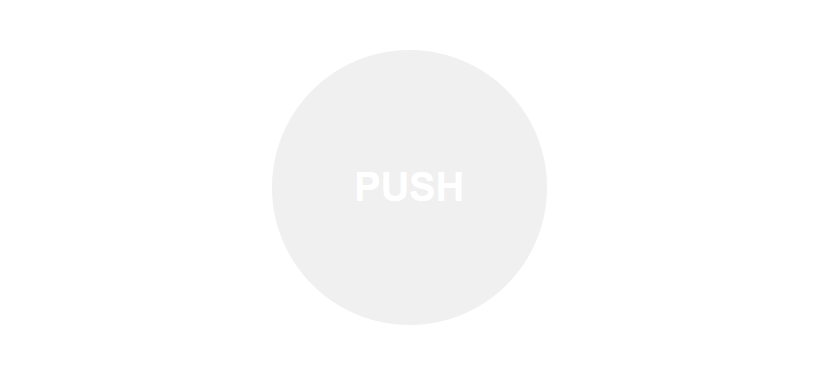
ボタンの中にある文字の大きさや色、マウスが乗った時の反応を設定します。
.btn-gradient {
  font-size: 1.8em;     /* 文字の大きさ */
  font-weight: bold;    /* 文字を太字にする */
  color: white;         /* 文字の色を白にする */
  cursor: pointer;      /* マウスを乗せた時に「指マーク」に変える */
}- 1.8em: 文字のサイズ。標準を1とした時の1.8倍の大きさです。
- cursor: pointer: マウスが重なった時に「クリックできる」ことを伝えるための設定です。
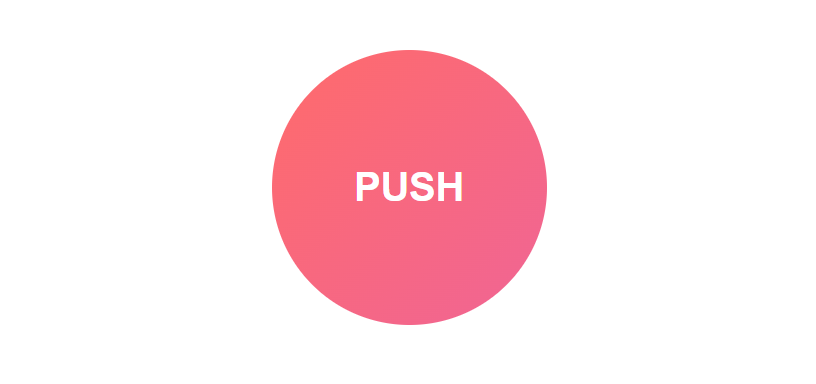
「色」と「グラデーション」
背景色を単色ではなく、斜めに色が変化するように設定しています。
background: linear-gradient(135deg, #ff6b6b 0%, #f06595 100%);- 135deg: グラデーションの角度(左上から右下に向かう方向)。
- #ff6b6b 0%: 開始の色(赤っぽい色)。
- #f06595 100%: 終了の色(ピンクっぽい色)。
「影」をつけて立体感を出す
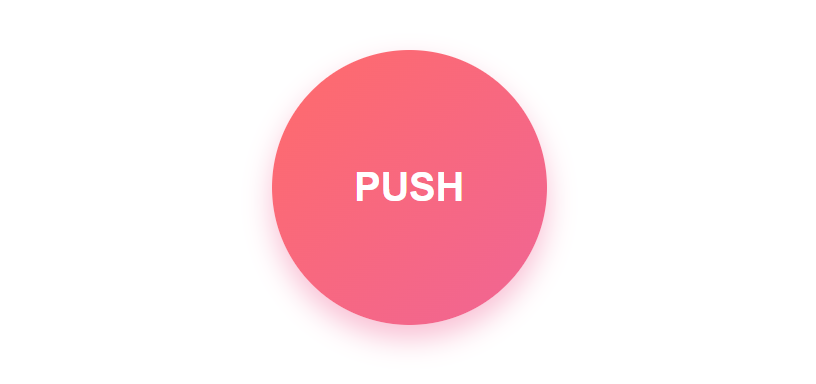
box-shadow を使うことで、ボタンが浮いているような効果を出しています。
box-shadow: 0 10px 20px rgba(240, 101, 149, 0.4);- 0: 左右の影のズレ。
- 10px: 上下の影のズレ(下に10px出している)。
- 20px: 影のぼかし具合。
- rgba(…): 影の色。最後の 0.4 は透明度で、少し透かして馴染ませています。
「動き(アニメーション)」をつける
マウスを乗せた時(hover)やクリックした時(active)の反応を作ります。
/* 共通設定 */
transition: all 0.3s ease; /* 変化を0.3秒かけて滑らかにする */

/* マウスを乗せたとき */
.btn-gradient:hover {
  transform: translateY(-5px); /* 上に5px移動させる */
  box-shadow: 0 15px 30px rgba(240, 101, 149, 0.6); /* 影を大きくしてより浮いた感じにする */
}

/* クリックした瞬間 */
.btn-gradient:active {
  transform: translateY(2px); /* 下に2px押し込む */
  box-shadow: 0 5px 10px rgba(240, 101, 149, 0.4); /* 影を小さくして床に近づける */
}- transition: これを書くことで、浮き上がったり沈んだりする動きが滑らかになります。
- translateY: 縦方向の移動です。マイナスは上、プラスは下に動きます。
マウス乗せたりクリックしたりして動きをチェックしてください
このコードのポイント
このボタンが綺麗に見える最大の理由は、影の色を黒(rgba(0,0,0,…))にせず、ボタンと同系色のピンクにしている点です。これにより、光が透過しているような鮮やかで高級感のあるデザインになっています。
また、マウス操作に合わせて「影の濃さ」と「ボタンの高さ」を連動させているため、非常にリアルな押し心地が表現されています。
まとめ
この記事では、CSSのグラデーションと影を組み合わせた「ぷるん」としたボタンの実装方法を紹介しました。
基本的なコードに少しの工夫を加えるだけで、Webサイトの印象は大きく変わります。特に色の選び方や影の付け方は、他のパーツにも応用できる考え方です。
実際のコードをコピーして、色やサイズを自由に調整しながら試してみてください。あなたのデザインの参考になれば幸いです。